前言:支持正版,只是临时应急使用一下
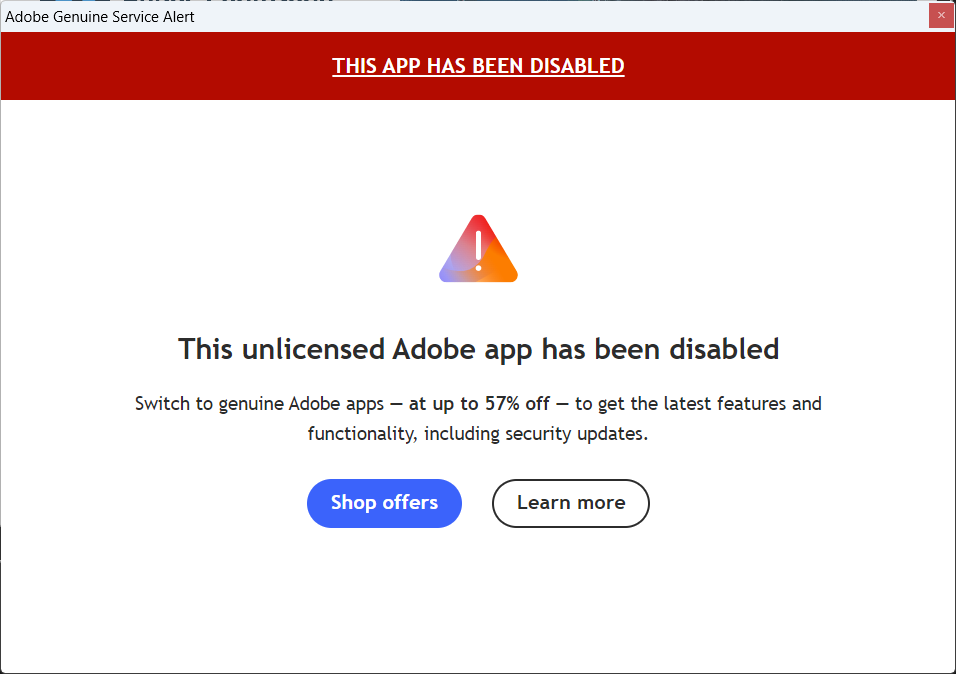
正准备 打开Photoshop修改一个图片时 ,屏幕中心突然跳出一个血红色的标题——“THIS APP HAS BEEN DISABLED”。
紧接着一通扎心的输出:“This unlicensed Adobe app has been disabled”。翻译成大白话就是:“小样,被我抓到了吧?要么交钱买正版,要么软件变砖。”
这种情况通常是因为 Adobe 的后台“监军”——Adobe Genuine Service(正版验证服务)检测到了你的软件非官方授权。
方案一:直捣黄龙,物理阉割验证服务(最有效)
这个弹窗本质上是一个独立运行的小程序在后台“告状”。我们只需要让这个小程序消失即可。
- 强行止损: 按下
Ctrl + Shift + Esc打开任务管理器。在“进程”中找到Adobe Genuine Software Service,毫不犹豫地右键——结束任务。 - 根除后患: 按下
Win + R输入services.msc。在服务列表里找到Adobe Genuine Monitor Service,双击它,把启动类型改为“禁用”,并点击停止。 - 物理删除: 进入文件资源管理器,找到这个路径:
C:\Program Files (x86)\Common Files\Adobe\AdobeGCClient直接把这个文件夹里的东西清空!(如果提示被占用,请确认任务管理器里的相关进程已彻底关闭)。
方案二:闭关锁国,防火墙物理屏蔽
如果你的 PS 无法联网验证,它就不知道自己是不是“正版”。
- 打开控制面板 > 系统和安全 > Windows Defender 防火墙。
- 点击左侧的“高级设置”,进入“出站规则”。
- 点击“新建规则”,选择“程序”。
- 找到你的 Photoshop.exe 安装路径(一般在
C:\Program Files\Adobe\...)。 - 选择“阻止连接”。这样 PS 就变成了一个单机软件,再也没法和 Adobe 总部“通气”了。
写在最后:关于“正版”与“效率”的博弈
虽然以上方法能救急,但我们要明白,Adobe 的检测手段也在不断升级。如果你是专业的从业者,或者对软件稳定性有极高的要求,利用弹窗里提到的 57% 折扣入个正版,确实能省去很多折腾的时间。
毕竟,我们的时间应该花在创作上,而不是和弹窗斗智斗勇。